Інтернет-приставка для старого телевізора: можливості та підключення
Телевізор може добре показувати зображення, навіть коли його вбудовані програми вже застаріли або інтернет-функцій узагалі немає. У такому випадку зовнішній медіаплеєр дозволяє користуватися онлайн-сервісами без заміни екрана. Перш ніж обирати приставку, варто перевірити роз’єми телевізора, визначити потрібні застосунки та продумати доступ до домашньої мережі.
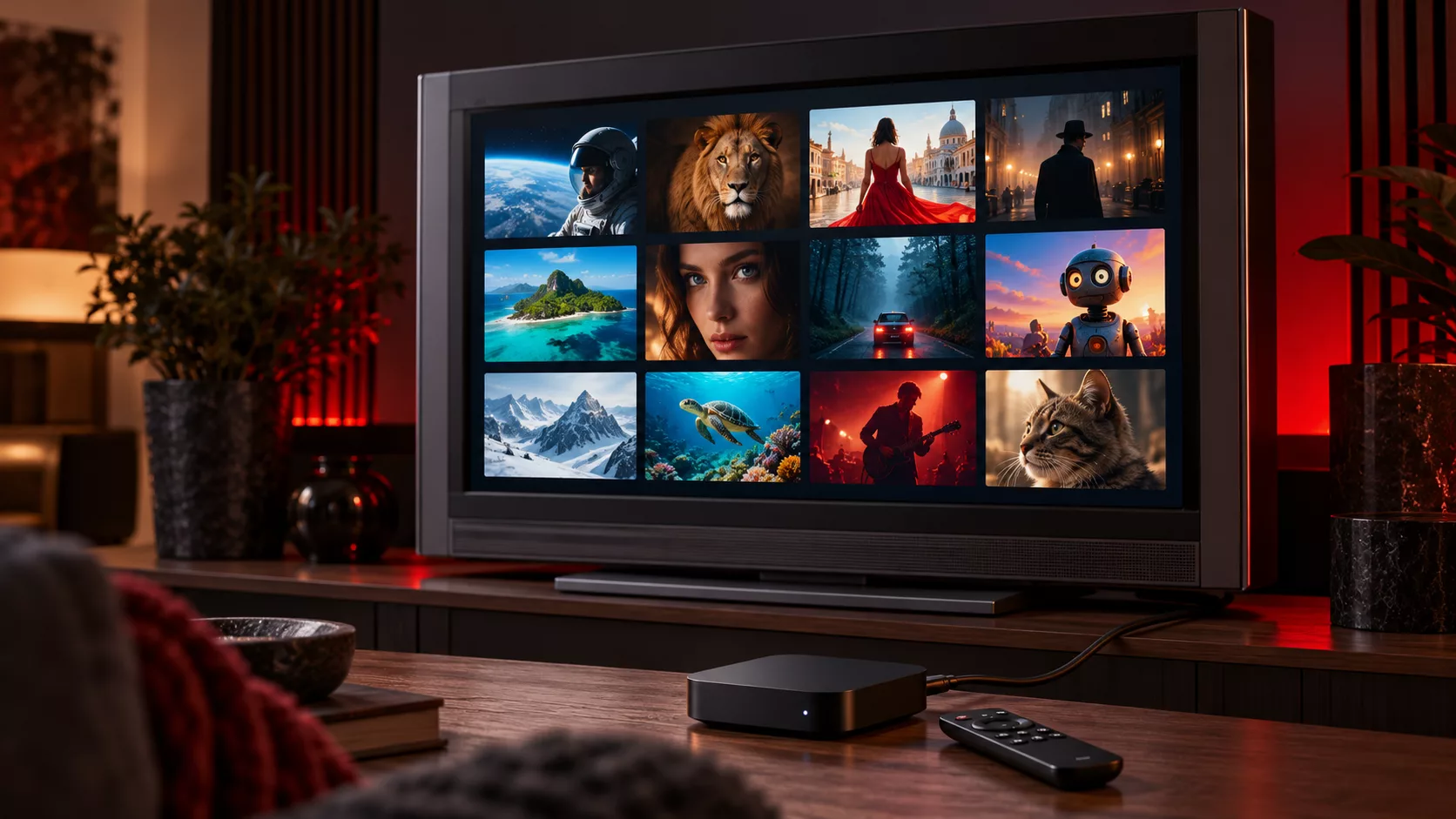
Цей посібник допоможе розібратися з можливостями ТВ-боксів, підключенням через HDMI та аналогові входи, початковим налаштуванням і причинами нестабільної роботи.
Для чого старому телевізору потрібна смарт-приставка
ТВ-приставка є окремим пристроєм із власною операційною системою, процесором і пам’яттю. Телевізор у цій схемі відтворює зображення та звук, а приставка запускає програми, отримує відео з інтернету й обробляє команди пульта. Вона не встановлює Smart TV у сам телевізор: новий інтерфейс з’являється лише після перемикання на відповідний вхід.
Таке рішення підходить як для моделей без мережевих функцій, так і для телевізорів, на яких перестали працювати потрібні застосунки. Проте якість екрана, його роздільна здатність і можливості вбудованих динаміків залишаються такими самими.
Які функції можна отримати
- Перегляд відео через YouTube та сумісні онлайн-кінотеатри.
- Інтернет-телебачення через застосунок оператора або IPTV-плеєр.
- Відтворення локальних файлів із USB-носія чи домашнього медіасервера, якщо пристрій це підтримує.
- Трансляція зі смартфона за сумісною технологією.
- Підключення Bluetooth-навушників, клавіатури або контролера за наявності відповідної підтримки.
- Голосовий пошук і нескладні ігри, доступні для конкретної платформи.
Наявність приставки не робить усі канали та фільми безкоштовними. Частина сервісів працює за передплатою, а доступність застосунків залежить від країни, моделі пристрою та його сертифікації.
Як приставка передає відео на екран
Після запуску застосунку медіаплеєр отримує дані через Wi-Fi або Ethernet, декодує відео та передає готовий сигнал телевізору. Для цифрового підключення найчастіше використовується HDMI: одним кабелем передаються і зображення, і звук.
З аналоговим телевізором потрібна інша схема. Якщо приставка має сумісний AV-вихід, її можна з’єднати з композитним входом телевізора відповідним кабелем. Якщо доступний лише HDMI, між пристроями встановлюють активний перетворювач. При цьому зображення буде обмежене можливостями аналогового підключення.
Smart TV та IPTV: як пов’язані ці можливості
Smart TV описує широкий набір функцій: запуск застосунків, потокові сервіси, медіаплеєр та інші інструменти. IPTV — це спосіб отримання телевізійних каналів через IP-мережу. Тому одна смарт-приставка може одночасно працювати з онлайн-кінотеатром і телебаченням від провайдера.
Водночас операторський IPTV-пристрій може мати закриту систему та підтримувати лише послуги конкретного оператора. Якщо потрібні додаткові програми, перевіряйте цю можливість до покупки. Для плейлистів використовуйте легальні джерела та уточнюйте умови доступу у постачальника послуги.
Як вибрати приставку під свій телевізор
Почніть із роз’ємів на задній або бічній панелі телевізора. HDMI спрощує вибір, тоді як композитний AV, SCART, VGA чи DVI потребують окремої перевірки сумісності. Важливо розрізняти входи й виходи: однаковий вигляд роз’єму ще не означає, що він приймає потрібний сигнал.
Далі складіть список завдань. Для каналів і звичайного потокового відео важливі стабільна система та підтримка сервісів. Для локальних файлів додатково перевіряють кодеки, USB-порти й мережеве відтворення. Для ігор знадобиться більше ресурсів і сумісний контролер.
На які характеристики звертати увагу
- Операційна система та застосунки. Android TV і Google TV мають інтерфейс для керування пультом. Пристрої на звичайному Android можуть вимагати миші, а окремі мобільні застосунки працюють на телевізорі незручно.
- Сертифікація сервісів. Позначення «4K» на коробці не гарантує такої якості в кожному онлайн-кінотеатрі. Перевірте підтримку потрібної платформи саме для цієї моделі.
- Процесор і пам’ять. Не оцінюйте швидкодію лише за кількістю ядер. Значення мають також чип, оптимізація системи, обсяг оперативної пам’яті та охолодження.
- Накопичувач. Частину пам’яті займає система. Якщо плануєте встановлювати багато програм, уточніть доступний користувачеві обсяг і можливість розширення.
- Мережа. Перевірте підтримувані діапазони Wi-Fi та наявність Ethernet. Мережевого роз’єму немає у всіх пристроїв, а USB-адаптер має бути сумісним із системою.
- Відео й звук. Враховуйте роздільну здатність телевізора, частоту кадрів, кодеки та потрібні аудіоформати. HDR має сенс лише за підтримки всім ланцюжком обладнання.
- Порти й керування. З’ясуйте, чи є AV, USB, Bluetooth, голосовий пульт та HDMI-CEC. Комплектація навіть схожих моделей може відрізнятися.
- Оновлення та гарантія. Важлива не лише початкова функціональність, а й підтримка програмного забезпечення та можливість звернутися до сервісу.
Окремо перевіряйте наявність ефірного тюнера DVB-T2, якщо потрібні канали від антени. Звичайна інтернет-приставка без такого тюнера не замінює приймач ефірного телебачення.
Підключення та перше налаштування
Якщо телевізор має HDMI
- З’єднайте HDMI-вихід приставки з HDMI-входом телевізора.
- Підключіть живлення відповідно до інструкції виробника.
- На телевізорі відкрийте меню джерел сигналу й виберіть використаний HDMI-вхід.
- Виконайте початкове налаштування: мова, мережа, обліковий запис і пульт.
- Перевірте оновлення системи та встановіть потрібні застосунки.
- Запустіть відео й перевірте звук, пропорції кадру та стабільність відтворення.
Приставки у форматі HDMI-стика вставляються безпосередньо у вхід телевізора, але також потребують живлення. Якщо біля порту мало місця, може знадобитися комплектний або сумісний HDMI-подовжувач.
Якщо доступні лише «тюльпани» або SCART
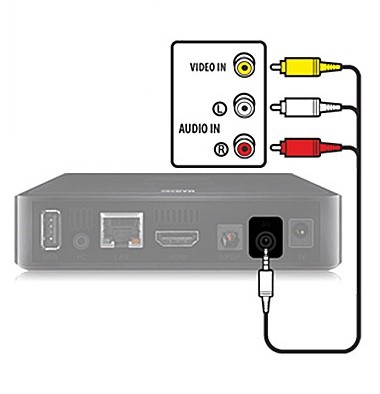
У композитному з’єднанні жовтий RCA-роз’єм передає відео, білий і червоний — лівий та правий аудіоканали. Для приставки з AV-виходом 3,5 мм потрібен кабель із правильною розпайкою: не кожен схожий кабель підійде.
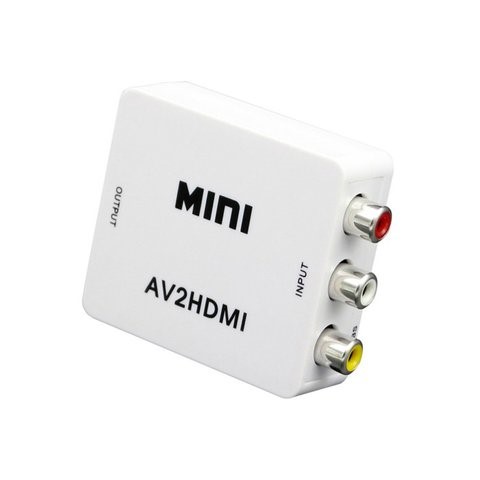
Для HDMI-приставки без аналогового виходу використовуйте активний конвертер HDMI → AV. Зворотний перетворювач AV → HDMI не виконає це завдання. Пасивний кабель також не перетворює цифровий сигнал на композитний. Під’єднайте живлення конвертера й за потреби виберіть підтримуваний телевізором стандарт PAL або NTSC.
Для SCART уточніть, чи приймає вхід телевізора композитний сигнал, і використовуйте відповідний адаптер у режимі входу. Після з’єднання виберіть на телевізорі AV або потрібний зовнішній вхід. У такій схемі не варто очікувати чіткості Full HD чи 4K.
Що обрати: новий Smart TV чи окремий медіаплеєр
Якщо якість зображення влаштовує, приставка дозволяє оновити програмні можливості зі збереженням наявного телевізора. Якщо потрібні більша діагональ, інша матриця або вища роздільна здатність, зовнішній пристрій цього не забезпечить — тоді варто оцінювати заміну екрана.
| Критерій | Телевізор із вбудованим Smart TV | Телевізор із приставкою |
|---|---|---|
| Обладнання | Одна система в корпусі телевізора | Окремий пристрій, кабель і живлення |
| Оновлення платформи | Залежить від підтримки телевізора | Медіаплеєр можна замінити окремо |
| Керування | Зазвичай одним основним пультом | Можливі два пульти; HDMI-CEC іноді спрощує керування |
| Зображення | Визначається характеристиками нового телевізора | Обмежене наявним екраном і способом підключення |
| Застосунки | Залежать від платформи виробника | Залежать від системи та сертифікації приставки |
Які формати ТВ-приставок бувають
HDMI-стик зручний, коли потрібно сховати пристрій за телевізором. Перед вибором перевірте доступ до живлення, якість Wi-Fi за екраном і необхідність додаткових портів.
Настільний ТВ-бокс може мати більше роз’ємів для мережі, накопичувачів та аудіо. Проте конкретний набір портів слід перевіряти в документації, а не визначати за формою корпусу.
Операторська приставка підходить для послуг провайдера. Уточніть умови оренди або купівлі, доступні канали та можливість встановлення сторонніх програм.
Що підготувати перед установленням
- Дані телевізора: модель, доступні входи та підтримувані режими зображення.
- Кабелі: HDMI або сумісний AV, а за потреби — конвертер із живленням.
- Домашню мережу: назву Wi-Fi та пароль або кабель до роутера.
- Живлення: розетку біля телевізора та рекомендований адаптер.
- Пульт: батарейки й інструкцію зі сполучення, якщо він використовує Bluetooth.
- Облікові записи: доступ до системного акаунта та потрібних передплат.
Залиште біля приставки простір для вентиляції. Не накривайте її та не ставте в закриту нішу поруч із джерелом тепла. Дані для входу зручно тримати в менеджері паролів; не залишайте їх відкритими біля телевізора.
Помилки з кабелями, адаптерами та живленням
Перевіряйте напрямок перетворення сигналу та підтримувані режими. Для HDMI важлива пропускна здатність кабелю під потрібну роздільну здатність і частоту кадрів. Старий кабель не обов’язково непридатний, але пошкодження або недостатні характеристики можуть спричиняти збої.
Для мережі перевіряйте справність кабелю, роз’ємів та узгоджену швидкість портів. Сама позначка категорії не пояснює всі проблеми з відео. Для живлення використовуйте параметри, визначені виробником приставки: USB-порт телевізора може не забезпечувати потрібної потужності.
Якщо підключаєте медіаплеєр до монітора через VGA чи DVI, продумайте звук окремо. VGA потребує активного перетворення з HDMI, а для дисплея без динаміків знадобиться підтримуваний аудіовихід або пристрій виділення звуку.
Як знайти причину проблеми
| Симптом | Що перевірити | Наступний крок |
|---|---|---|
| Екран не показує інтерфейс | Живлення, вибраний вхід і з’єднання | Перевірити інший HDMI-порт або кабель; для AV — напрямок і живлення конвертера |
| Відео зупиняється для завантаження | Мережу біля телевізора та роботу інших сервісів | Спробувати Ethernet або інше розташування роутера; тимчасово знизити якість відео |
| Пристрій перезапускається | Адаптер, кабель живлення та вентиляцію | Використати рекомендоване живлення й усунути перегрівання |
| Є зображення, але немає звуку | Гучність, аудіокабелі та формат виведення | Для звичайного телевізора спробувати стерео PCM; для AV перевірити обидва аудіоканали |
| Обрізані краї інтерфейсу | Масштабування та режим екрана | Вимкнути overscan або обрати режим відображення без обрізання, якщо він доступний |
| Один застосунок працює погано | Оновлення, передплату та сумісність | Порівняти роботу з іншим сервісом і звернутися до підтримки застосунку |
Як поліпшити стабільність домашньої мережі
Спочатку перевірте, чи виникають затримки лише на приставці або на всіх пристроях. Проблема може бути пов’язана з Wi-Fi, інтернет-з’єднанням, сервером сервісу чи самим медіаплеєром. Не змінюйте всі налаштування одночасно: після кожного кроку перевіряйте результат.
За можливості протестуйте дротове підключення. Для Wi-Fi спробуйте 5 ГГц, якщо приставка підтримує цей діапазон і сигнал достатній. За кількома стінами 2,4 ГГц іноді працює стабільніше, тому орієнтуйтеся на реальне відтворення, а не лише на назву мережі.
Перемістіть роутер із закритої шафи, тимчасово зупиніть великі завантаження та перевірте оновлення його системи. Якщо користуєтеся QoS, налаштовуйте його за інструкцією роутера: він допомагає розподіляти доступний канал, але не збільшує швидкість тарифу.
Які інструкції варто мати під рукою
Для налаштування використовуйте документацію телевізора, посібник приставки, довідку операційної системи та інструкції свого провайдера. Саме вони допоможуть уточнити назви пунктів меню, сумісні кабелі, сполучення пульта й параметри IPTV для вашого обладнання.
Що перевірити перед придбанням
Попросіть продавця підтвердити сумісність потрібних застосунків, наявність необхідних виходів і комплектацію. Уточніть гарантію, умови повернення та підтримку оновлень. Якщо телевізор має лише аналогові входи, одразу врахуйте вартість конвертера та кабелів.
Найкращий вибір визначається конкретним сценарієм: потрібними сервісами, способом підключення й якістю мережі. Сумісна приставка з передбачуваною роботою буде кориснішою, ніж модель із великим переліком характеристик, які ваш телевізор не може використати.